
POWER DEPO® R FAQ
製品仕様
気象連動AI機能を使用したいが、どうすればよいか?
以下の対応が必要になります。
・リモコンをインターネットに接続頂く
・運転モードをグリーンモードにする
・以下手順で充電タイマーの設定を行う
詳細は取扱説明書「■充電タイマーの設定」をご参照ください。
- 充電タイマー設定:有効に設定
- 気象連動AI:有効に設定
- 設定エリア:お住まいの地域を選択する
- 現在時刻取得(自動取得するので入力不要)
- 充電タイマー設定:充電したい時間帯(電気料金が安い時間帯)に設定
- 充電上限SOC:気象連動AIサーバーにアクセスできない場合に使用する充電上限を入力
蓄電池から放電時、蓄電池の残量が十分あるのに 0.1~0.2kWの買電があるのだが、なぜなのか?
系統連系の取り決めにより、蓄電池の放電電力を商用系統に逆潮流(蓄電池の電力を売電)することができないため、
逆潮流を防止するために、充放電時は常に少量の買電(0.1kW~0.2kW)が発生いたします。
疑似連系の設定は「有効」「無効」どちらを選択すればよいか?
接続検証リスト(疑似連系可能な太陽光パワーコンディショナ一覧)を参照の上、 併設する太陽光PCSが疑似連系可能な場合は「有効」を選択できます。
疑似連系不可もしくはリストに記載がないPCSの場合は「無効」を選択お願いします。
設定した充電上限SOCどおりに充電がされないが、なぜか?
気象連動AIを有効にした場合は、充電タイマー期間の充電上限SOCを
自動で設定します (リモコンの「充電タイマー設定」で設定した充電上限SOCを無視します)。
詳しくは取扱説明書「充放電の時間を設定する」を参照お願いします。
| 充電上限SOC | ||
| 気象連動AI | 有効 | 気象連動AIで自動設定された値 |
| 無効 | リモコンで設定された値 | |
リモコンにN02(N03)と表示されているが、どういう意味か?
リモコンがインターネットに接続できていない状態が継続しています。
ご家庭の無線LANルーターとリモコンを接続してください。
※インターネットに接続頂かなくても蓄電池はご使用頂けますが、
見守りサービスや気象連動AI等の機能がお使いになれませんので、
インターネットに接続してのご使用を推奨しております。
リモコンにN21と表示されているが、どういう意味か?
N21は、緊急充電モードです。
緊急充電モード自動切替が有効設定で、対象の気象警報が発令された場合に、緊急充電モードとなります。
緊急充電モードは、停電に備え24時間放電せず満充電状態を維持し、24時間経過すれば自動で解除されます。
緊急充電モードを解除したい場合は、リモコンの蓄電ボタンを3秒長押しするか、 もしくは取扱説明書「緊急充電モードを設定する」に記載の操作を行えば解除できます。
エラーが発報されているが、対応方法が分からない
取扱説明書の「エラー表示に関して」を参照頂き、エラーに対処してください。
取扱説明書に記載のないエラーは発報している場合は、コールセンターにお問い合わせください。
施工・設置
リレーボックスの設置の判断はどのように行うのでしょうか?
太陽光パネル(旧式:概ね2012年以前の製造)がPID対策されていない場合にリレーボックスが必要となります。
PID対策の有無については太陽光パネルメーカーへ問い合わせをお願いします。
太陽光PCSを併設する場合にはどのような部材が必要になるでしょうか?
分割型電流センサ、および電流センサケーブルが必要になります。
詳細は工事説明書「オプション品」をご参照ください。
太陽光PCSを併設する場合の太陽光PCS用ブレーカの位置はどこか?
POWER DEPO Rより下流に設置お願いします。
詳細は工事説明書「蓄電システム接続図」をご参照ください。
増設ブレーカの取り付けは必須か?
必須です。漏電火災保護を目的とした遮断器として、必ず30A以上、75A以下の製品を選定ください。
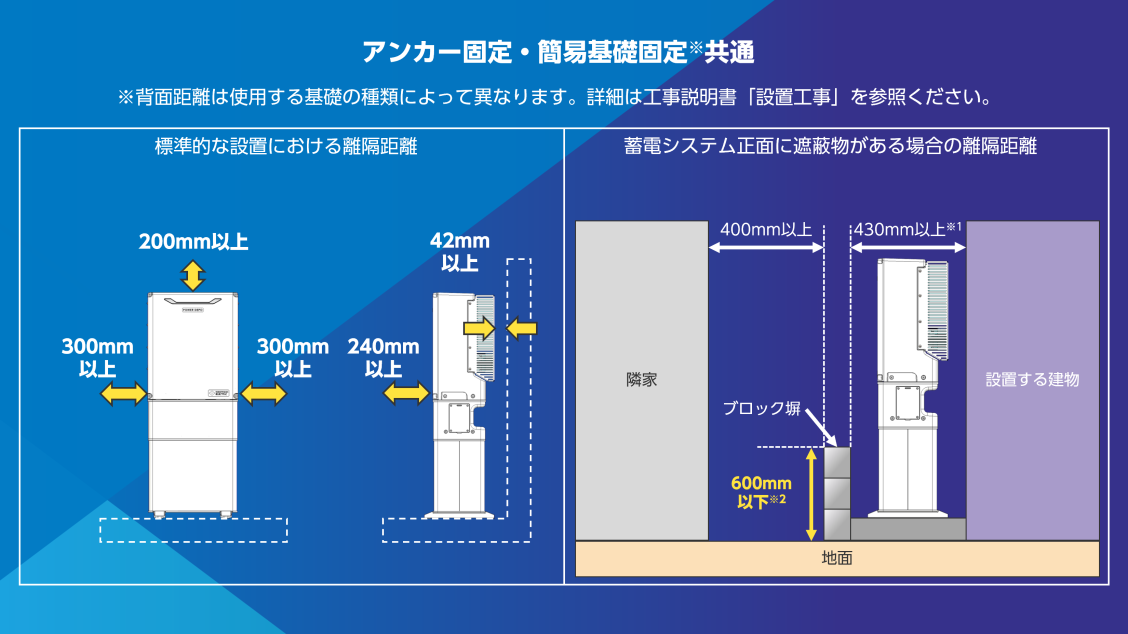
工事説明書に記載の前面、側面のスペースについては必須か?
蓄電システムのメンテナンス時や取付、取り外しの際には記載のスペースが必要であることから、必ず確保頂くようお願いします。
分電盤容量が75Aを超える場合にPOWER DEPO Rの設置が可能か?
POWER DEPO Rよりも上流に75Aの漏電ブレーカを設置する事で対応可能です。
試運転を実施中だが、インターネット環境が無く、試運転が完了できない
スマートフォンのテザリングやポケットWi-Fiなどを使用してネットワーク接続をおこなってください。テザリングの方法等についてはスマートフォン毎に異なるので、お使いのスマートフォンメーカーへお問合せください。後日お客様宅にインターネット環境が整備された際に、改めてリモコンをネットワーク接続するよう、お客様にお伝えください。ネットワーク接続されない場合、見守りサービスや気象連動AI等の機能がお使いになれません。
※テザリングではAndroid端末による接続を推奨します。
※iPhoneによるテザリングの場合、機種によってはデフォルトの設定で5GHz帯による接続となっている場合があります。
「設定」>「インターネット共有」で「互換性を優先」をオンにして2.4GHz帯での接続をお試しください。
日射が少なく試運転が完了できない
リモコンのエラーコード発報後の操作選択画面にて、「後日確認」を選択してください。
その後、リモコン画面に表示された案内に従い、ブレーカーをOFFにしてください。
蓄電システムが単機能に設定されるので、後日日射が十分な日にメンテナンスメニューからシステム構成変更でハイブリッドに設定変更の上、試運転を再度実施してください。
※発電CTセンサ確認で後日確認を選択した場合は「併設PCSなし」に設定されます。後日システム構成変更で併設PCSありに設定変更の上、試運転を再度実施してください。
リモコンをルーターに接続中、「インターネット接続に失敗しました」と表示される
以下を順番にお試しください。
①接続先の無線LANルーター、ポケットWi-Fi等のSSID、パスワードが正確に入力されているかご確認ください。
②リモコンのリセット(再起動)をお試しください。リモコン右側面のリセットボタンを押し、リモコンが再起動してから再度接続設定をおこなってください。
③ルーターの再起動をお試しください。再起動の方法はお使いのルーターの取扱説明書をご確認ください。ルーターの再起動後に再度接続設定をおこなってください。
④スマートフォンのテザリング機能による接続をお試しください。テザリング機能の使い方はお使いのスマートフォンの取扱説明書をご確認ください。
※テザリングによる接続はスマートフォンの通信データ量を消費します。試運転時など無線LANルーターが用意できない場合の一時的な措置としてご活用ください。
※Android端末による接続を推奨します。
※iPhoneによる接続の場合、機種によってはデフォルトの設定で5GHz帯による接続となっている場合があります。
「設定」>「インターネット共有」で「互換性を優先」をオンにして2.4GHz帯での接続をお試しください。
⑤一部の機種のルーターは手動接続でSSID、パスワード、IPアドレス、サブネットマスク、デフォルトゲートウェイを全て手動入力するか、接続に専用のスマートフォンアプリを使用する必要があります。下記の機種をお使いの場合はそれぞれの対応方法で接続をお試しください。入力情報やアプリの操作方法はルーター本体のラベル、取扱説明書、メーカー問い合わせ先にご確認ください。
・J-COM製高機能Wi-Fiモデム「KAON KCM3101」 → 専用の接続アプリをお試し頂くか、モデムのメーカーに接続方法をお問い合わせください。
・住友電気工業製ルーター「BFW6022-BAL」 → 手動接続で「IPアドレス:192.168.0.251」、「サブネットマスク:255.255.255.0」、「デフォルトゲートウェイ:192.168.0.254」を入力してください。SSIDおよびパスワードはルーター本体に記載の数値をご確認ください。手動接続でもインターネットに接続できない場合は、ルーターの提供会社(ケーブルテレビ会社など)にお問い合わせください。
その他(販売・補助金など)
POWER DEPO Hの施工IDを持っているが、施工講習の受講は必要か?
必要です。POWER DEPO HとPOWER DEPO Rは施工方法が異なるため、POWER DEPO Hの施工IDをお持ちでも、必ずPOWER DEPO Rの施工講習を受講してください。
長期保証申請システムで発行済保証書の情報修正をしたい
長期保証申請システムサポート担当(installation-report-system@info.sei.co.jp)まで案件情報、修正箇所を連絡頂ければ、記載修正した保証書を再発行致します。再発行には最大1週間程度のお時間を頂いております。
長期保証申請システムのログインパスワードが分からない
長期保証申請システムのログインパスワードは、初回ログイン後にご自身で設定頂いたパスワードです。
パスワードをお忘れの場合は長期保証申請システムのログイン画面からパスワード再発行申請をおこなってください。
※「システムに登録されていません」と表示される場合、初回ログインが完了していない場合があります。または、販売店様が販売店IDで長期保証申請を行われており、施工店様が初回ログインをされていないケースもございます。施工ID取得時に送信されている「初期パスワード」をご確認の上、初回ログインを実施してください。
工事説明書の閲覧パスワードが分からない
工事説明書の閲覧パスワードは、施工講習の認定テスト合格後に講習会事務局から送付しているメールに記載されております。
件名「認定証および領収書の送付と長期保証申請システムへのご案内」のメールをご確認ください。
※メールが受信フォルダ内に存在しない場合は、迷惑メールフォルダもご確認ください。
※メールが見つからない場合は講習会事務局(koshukai@info.sei.co.jp)までご連絡ください。
スマホモニターを使用したい
下記のURLからスマホモニターのページにアクセスしてください。
スマホモニターの取扱説明書は下記のURLからダウンロードしてください。
※リモコンと表示機器 (スマートフォン・パソコン) のインターネット接続が必須となります。インターネットへの接続環境はお客様でのご準備をお願いいたします。
※スマホモニターの利用料は無料ですが、ご利用時にかかるパケット通信料はお客さまのご負担となります。
※スマホモニターの使用可能期間は蓄電池の設置から 15 年間となります。
施工IDの有効期限が近い・有効期限が切れた
施工IDの更新のお手続きをして頂く必要がございます。
下記の講習会事務局のメールアドレス宛てに、施工ID更新の旨を記載したメールをお送りください。
本文中に■施工ID ■機種 ■社名 ■施工ID所有者氏名(フルネーム)をご記入ください。
ご提供いただきました情報を確認後、メールにて申請用紙を添付してお送りいたします。
申請用紙にご記入のうえ、講習会事務局のメールアドレス宛に添付ファイルとしてご送信ください。
施工講習会事務局:koshukai@info.sei.co.jp
施工可能機種を確認したい
まずは施工講習eラーニングの合格メールに記載されている、【受講した機種】をご確認ください。
その後、下記に記載されている型番をご確認ください。
各機種の詳細は工事説明書をご確認ください。
○機種 POWER DEPO® R
・型番 PDR-5900S01A-M
・型番 PDR-5900S01A-X
○機種 POWER DEPO® H
・型番 PDH-6000S01
・型番 PDH-6000S01A
○機種 POWER DEPO® Ⅴ
・型番 PDS-1600S03E